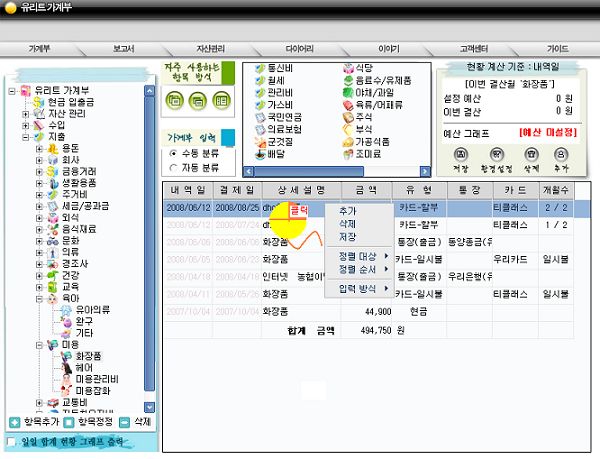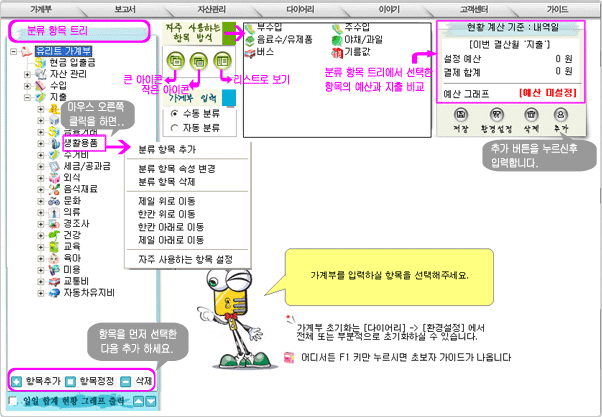
가계부 입력은 여러곳에서 할 수 있습니다.
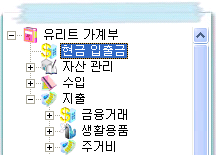
유리트 가계부에는 기본적으로 분류항목이 나뉘어져 있습니다.
1) 분류항목 클릭-> 추가버튼 클릭-> 새입력란에 입력
2) 입력을 다 하시면 꼭 저장을 합니다.
3) 가계부 입력 환경은 [환경설정]을 클릭하시면 됩니다. (아래그림 참조)
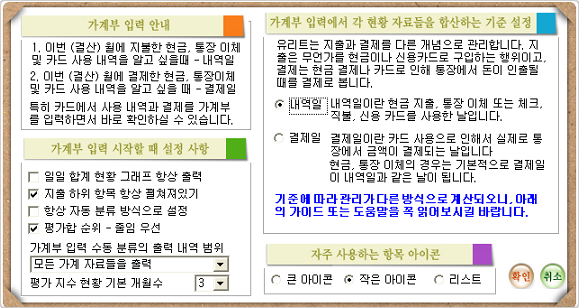
4) [자주 사용 하는 항목]을 체크 해놓으시면 가계부 입력시 항목 선택이 편리합니다.
5) [일일 합계 현황 그래프 출력]을 체크하시면 분류항목을 한달 단위의 그래프 통계로 봅니다.
|
|
실제로 가계부를 사용하시다보면 필요없는 분류 항목이 있고, 추가 또는 정정해야할 분류 항목이 있는데 이렇게 관리하시면 됩니다. |
|
|
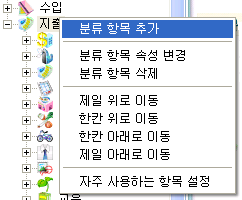
예) 지출 하위 항목에 용돈 이라는 항목을 추가합니다. 지출 항목을 선택후 마우스 오른쪽 버튼을 클릭하시면 분류 항목 관리 메뉴가 나옵니다. 여기서 추가, 정정, 삭제를 하실 수도 있으며, 분류 항목들의 위치 순서도 조정하실 수 있습니다. |
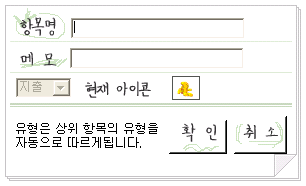
[분류 항목 추가] 메뉴를 선택하면 다음 그림과 같은 메뉴가 나옵니다.
|
|
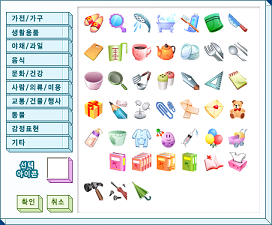
항목명에 용돈을 입력하시고, 아이콘을 클릭하면
원하시는 아이콘을 선택후 [확인] 버튼을 클릭합니다. |
아이콘 선택후 [확인] 버튼을 클릭하시면 [지출하위항목-용돈항목]이 바로 생성됩니다.
예제) 군것질 이라는 항목에 여러 가지 유형으로 입력을 해봅니다. ( 카드-일시불, 통장(출금),현금)
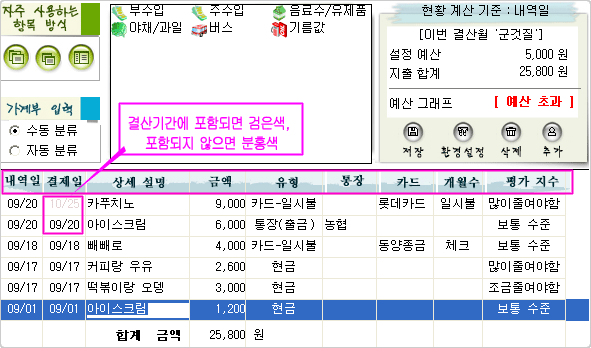
1) 내역일과 결제일이란?
내역일은 지출과 수입이 발생한 날짜이고요, 결제일은 카드 지출로 했을 때 결제일자입니다.
현금유형으로 입력하면 내역일과 결제일이 같지만, 카드유형으로 입력하면 내역일과 결제일이 다릅니다.
2) 상세설명을 간단히 적습니다.
3) 금액을 적습니다.
4) 유형을 마우스로 클릭 하여 선택합니다.
5) 유형이 카드 일때는 카드이름 선택하여 주시고요, 통장 일때는 통장이름을 선택하여 주시면 됩니다
6) 평가지수를 입력하면 [보고서-가계부 분석]을 하실 때 자세한 분석문을 보실 수 있습니다.
7) 입력란에서 마우스 오른쪽을 클릭하여도 입력란을 추가, 삭제, 정정이 가능하고 정렬을 다르게 할 수 있습니다.